This is default featured slide 1 title

Go to Blogger edit html and find these sentences.Now replace these sentences with your own descriptions.

This is default featured slide 2 title

Go to Blogger edit html and find these sentences.Now replace these sentences with your own descriptions.

This is default featured slide 3 title

Go to Blogger edit html and find these sentences.Now replace these sentences with your own descriptions.

This is default featured slide 4 title

Go to Blogger edit html and find these sentences.Now replace these sentences with your own descriptions.

This is default featured slide 5 title

Go to Blogger edit html and find these sentences.Now replace these sentences with your own descriptions.

Universitas Trisakti, Fakultas Teknologi Industri, Teknik Informatika, 064.013.016

Visitors

Flag Counter

Minggu, 04 Juni 2017

PRAKTIKUM 11 JARINGAN KOMPUTER "FRAME RELAY"


LAPORAN PRAKTIKUM  JARINGAN KOMPUTER
FRAME RELAY

https://blogger.googleusercontent.com/img/b/R29vZ2xl/AVvXsEgSMjopjopE2sgERrU9Ib84vZ6kDU7qf3Cm1JoeQ-95vAyg9UlLF2xb2wzLuqcvcl3LkSfQOv6yl7QswENkHw6wp9BGhEJQrPRLMyf-sxybzt4Q3IHxoiVk_tX6STIu9bOTQze1QFntP7E/s1600/logo+trisakti.jpg


Aulia Akbar
064.013.016


Teknik Informatika

Fakultas Teknologi Industri

Universitas Trisakti

Jakarta – Indonesia

2017

Teori Percobaan
Frame Relay adalah protokol WAN yang beroperasi pada layer pertama dan kedua dari model OSI, dan dapat diimplementasikan pada beberapa jenis interface jaringan. Frame relay adalah teknologi komunikasi berkecepatan tinggi yang telah digunakan pada ribuan jaringan di seluruh dunia untuk menghubungkan LAN, SNA, Internet dan bahkan aplikasi suara/voice
Frame relay adalah cara mengirimkan informasi melalui wide area network (WAN) yang membagi informasi menjadi frame atau paket. Masing-masing frame mempunyai alamat yang digunakan oleh jaringan untuk menentukan tujuan. Frame-frame akan melewati switch dalam jaringan frame relay dan dikirimkan melalui “virtual circuit” sampai tujuan.

CARA PERCOBAAN

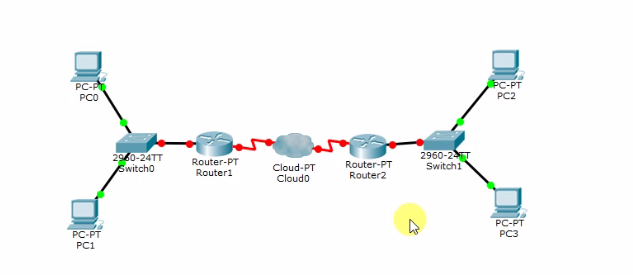
  1. Buatlah topologi seperti berikut ini.
  1. Atur Ip Address semua PC dan Gatway
PC
PC 0
192.168.10.5/24
PC1
192.168.10.6/24
PC2
192.168.20.5/24
PC3
192.168.20.6/24
Gatway : 10.0.0.1
  1. Pengaturan pada router 
Untuk konfigurasi ip address dan frame relay Router, klik icon router dan masukan perintah berikut pda mode CLI router :

Head Office
Router>enable
Router#configure terminal 
Router(config)#hostname HeadOffice
HeadOffice(config)#interface se2/0 
HeadOffice(config-if)#ip address 10.0.0.1 255.0.0.0 
HeadOffice(config-if)#encapsulation frame-relay 
HeadOffice(config-if)#frame-relay lmi-type ansi 
HeadOffice(config-if)#frame-relay inte 
HeadOffice(config-if)#frame-relay interface-dlci 50 
HeadOffice(config-if)#no shutdown 
HeadOffice(config-if)#exit 
HeadOffice(config)#interface fastEthernet 0/0 
HeadOffice(config-if)#ip address 192.168.10.1 255.255.255.0 
HeadOffice(config-if)#no shutdown 
HeadOffice(config-if)#exit 


Branch Office
Router>enable 
Router#configure terminal 
Router(config)#hostname BranchOffice
BranchOffice(config)#interface serial 2/0 
BranchOffice(config-if)#ip address 10.0.0.2 255.0.0.0 
BranchOffice(config-if)#clock rate 64000 
BranchOffice(config-if)#encapsulation frame-relay 
BranchOffice(config-if)#frame-relay lmi-type ansi 
BranchOffice(config-if)#frame-relay interface-dlci 60 
BranchOffice(config-if)#no shutdown 
BranchOffice(config-if)#exit 
BranchOffice(config)#interface fastEthernet 0/0 
BranchOffice(config-if)#ip address 192.168.20.1 255.255.255.0 
BranchOffice(config-if)#no shutdown 
BranchOffice(config-if)#exit 

  1. Pengaturan pada clound
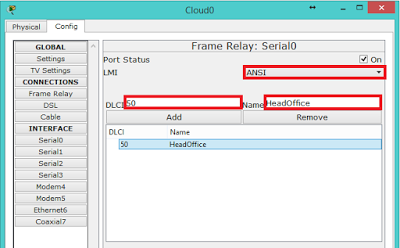
Klik icon Cloud, karena kabel serial dari head office tersambung ke se0 dari Cloud maka kita daftarkan DLCI milik Head Office (50) kedalam interface se0 milik Cloud dan tentukan juga jenis LMI nya.
https://blogger.googleusercontent.com/img/b/R29vZ2xl/AVvXsEitxofmK5bI32LrCRqgbGzsCBnCkga9WwsIqlXW1-4HsTsQWZhevZKZ5n5leTrvrHpxpcBtA1oUMA1CSgNQ2neV_3bKu1FYXgxbNPPKAzY6eMQeU8f42j98oPnao2bw2TZkm86JIESQHT0/s400/phase.png

Dan untuk se1 Cloud yang terhubung dengan kabel serial milik Branch Office, daftarkan DLCI milik Branch Office (60) kedalam interface se1 milik Cloud dan tentukan juga jenis LMI nya.
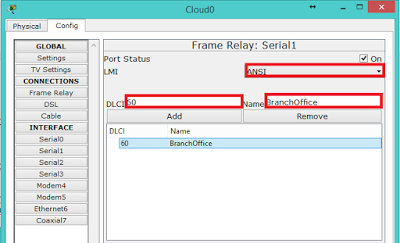
https://blogger.googleusercontent.com/img/b/R29vZ2xl/AVvXsEhEZduMvYc05ha5YDGYihVdQDt7OcKPwFV8tqNPUvwp8fJkqd5j2clRMrGmfg_GLIX7gSXWFtCBIDlVWN6tnx-i1oYynEa7h5WApj1fhFkMTVJjzC6MjdO7H4xSHCmaAvbQcSD64pmaHNw/s400/phase.png

Klik pada bagian connection, Frame Relay.. seting interfacenya menjadi 
Serial0 | HeadOffice <--> Serial1 | BrachOffice, kemudian klik add.
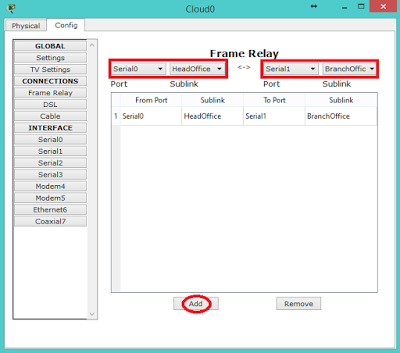
https://blogger.googleusercontent.com/img/b/R29vZ2xl/AVvXsEglXkht56eLZc9qaE4Pq_WtNuQ6ZxGu_NgPWM81s5iR95ZInciv1mHio4zZY0ISotOkWIVvkPvkyavsQLkpn1r0bn38zc7DSRN8TQV-zQ1lMQKuyPqaM4UDCRphp9jXylAJjr4UTYK7qXs/s400/phase.png

  1. Mengatur konfigurasi Routing Protocol
Klik kembali router dan masukan perintah konfigurasi berikut pada CLI :
Head Office
HeadOffice(config)#router rip 
HeadOffice(config-router)#version 2
HeadOffice(config-router)#network 10.0.0.0
HeadOffice(config-router)#network 192.168.10.0
HeadOffice(config-router)#network 192.168.20.0 
HeadOffice(config-router)#exit 
HeadOffice(config)#exit 
HeadOffice#copy running-config startup-config 
Destination filename [startup-config]? 
Building configuration... 
[OK] 


Branch Office
BranchOffice(config)#router rip
BranchOffice(config-router)#version 2
BranchOffice(config-router)#network 10.0.0.0
BranchOffice(config-router)#network 192.168.20.0 
BranchOffice(config-router)#network 192.168.10.0 
BranchOffice(config-router)#exit 
BranchOffice(config)#exit 
BranchOffice#copy running-config startup-config 
Destination filename [startup-config]?
Building configuration... 
[OK] 

  1. Test Koneksi
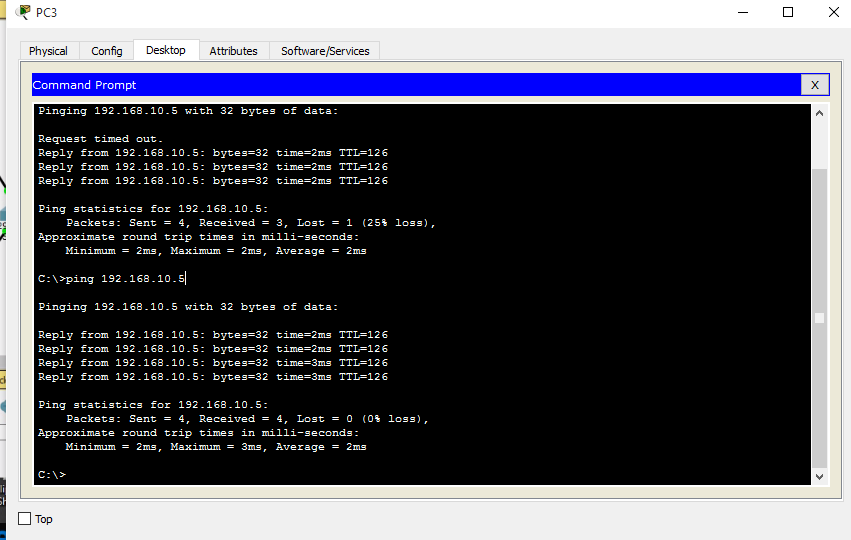
lakukan test koneksi


Kesimpulan
Pada topologi CDP ini, cloud sebagai penghubung dua router. Setelah mengkonfigurasikan PC, Router dan Cloud, kita dapat mengirimkan pesan antar PC. Namun, PC harus terlebih dahulu di Ping dengan IP PC yang lain agar pesan sukses dikirimkan.


KESIMPULAN


Pada topologi CDP ini, cloud sebagai penghubung dua router. Setelah mengkonfigurasikan PC, Router dan Cloud, kita dapat mengirimkan pesan antar PC. Namun, PC harus terlebih dahulu di Ping dengan IP PC yang lain agar pesan sukses dikirimkan.

Video : Frame Relay

Senin, 22 Mei 2017

PRAKTIKUM 10 JARINGAN KOMPUTER "CLIENT SERVER TCP DENGAN JAVA"

PRAKTIKUM JARINGAN KOMPUTER
Client-Server TCP dengan menggunakan bahasa pemograman Java


AULIA AKBAR ( 064.013.016 )


TEKNIK INFORMATIKA
FAKULTAS TEKNOLOGI INDUSTRI
UNIVERSITAS TRISAKTI
2017


Client-Server TCP
Tujuan
Dapat membuat program Client-Server TCP dengan menggunakan bahasa pemrograman Java
Elemen Kompetensi
No
Elemen Kompetensi
Indikator Kerja
1.
Membuat program Client-Server TCP dengan menggunakan bahasa pemrograman Java
1.1 Dapat Membuat program Client-Server TCP dengan menggunakan bahasa pemrograman Java


Lab Setup

Untuk dapat menjalankan praktikum ini maka hal-hal yang diperlukan yaitu :

-          2 Komputer atau laptop

-          Codingan Java


·         Koneksikan kedua laptop dengan wifi yang sama
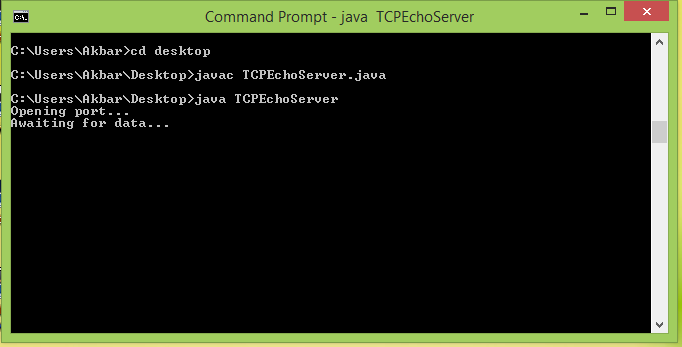
·         Compile dan jalankan program server dengan mengetikkan command “javac TCPEchoServer.java” lalu “java TCPEchoServer”

·         Ketika server sudah menyala, compile dan jalankan program client dengan mengetikkan command “javac TCPEchoClient.java” lalu “java TCPEchoClient”


·         Pada laptop client, client akan dapat mengetikkan pesan. Setelah di enter, pesan tersebut akan masuk di laptop server
Client :

Server :


Percobaan jika server mati :
Client

Server :


TEORI SINGKAT
Dalam komunikasi antara dua pihak, tentunya harus digunakan kesepakatan aturan dan format yang sama agar komunikasi dapat dimengerti. Seperti halnya dua orang yang menggunakan bahasa yang sama, maka bahasa di sini berfungsi sebagai protokol. Protokol yang digunakan dalam socket dapat menggunakan TCP ataupun UDP.
Penggunaan socket programming memungkinkan adanya komunikasi antara client dan server. Salah satu contoh sederhana penggunaan socket programming adalah pembuatan program untuk chatting. Program tersebut sebenarnya merupakan bentuk aplikasi berupa komunikasi antara client dan server. Ketika seorang user (client) melakukan koneksi ke chat server, program akan membuka koneksi ke port yang diberikan, sehingga server perlu membuka socket pada port tersebut dan "mendengarkan" koneksi yang datang. Socket sendiri merupakan gabungan antara host-address dan port address. Dalam hal ini socket digunakan untuk komunikasi antara client dan server.

Tabel Checklist
No
Elemen Kompetensi
Checklist
1.
Membuat program Client-Server TCP dengan menggunakan bahasa pemograman Java
ü      


Kesimpulan
Penggunaan socket programming memungkinkan adanya komunikasi antara client dan server. Ketika seorang user (client) melakukan koneksi ke chat server, program akan membuka koneksi ke port yang diberikan, sehingga server perlu membuka socket pada port tersebut dan "mendengarkan" koneksi yang datang. Pada program ini, setelah program server di jalankan maka program client akan dapat mengirimkan pesan yang nantinya akan masuk di laptop server.


Minggu, 14 Mei 2017

Praktikum 10 Organisasi Komputer dan Sistem Operasi "AWK Pada Linux Ubuntu"

PRAKTIKUM ORGANISASI KOMPUTER DAN SISTEM OPERASI
AWK PADA LINUX UBUNTU


AULIA AKBAR ( 064.013.016 )


TEKNIK INFORMATIKA
FAKULTAS TEKNOLOGI INDUSTRI
UNIVERSITAS TRISAKTI
2017


AWK
Tujuan
Mempelajari dan mengenal dasar-dasar AWK.
Elemen Kompetensi
No
Elemen Kompetensi
Indikator Kerja
1.
Dasar-dasar AWK.
1.1
Mengetahui dan Menggunakan AWK


1.2
Menggunakan ekspresi regular untuk


Menampilkan output.

Teori Singkat
AWK adalah Bahasa pemrograman yang digunakan untuk melakukan manipulasi data dan membuat laporan. Format AWK mempunyai penanganan tersendiri berdasarkan record dan field. Record adalah setiap baris dari input, sehingga jika di temui baris baru, akan di anggap sebagai record baru. Sementara field merupakan bagian yang menyusun sebuah record.
Lab Setup

Untuk dapat menjalankan praktikum ini maka hal-hal yang diperlukan yaitu :

-          Komputer OS Linux.
-          Program terminal.


1.Membuat percobaan file coin dengan pengisian data dan dasar-dasar AWK-nya.
            Membuat file coin
·         Buat lah sebuah file dengan nama ‘coin’
·         Ketikan perintah :$cat>coin
·         Isi file coin dengan data yang ada di bawah ini
·         Setelah selesai mengisi data, tekan ctrl+d pada keyboard

2.Melihat jumlah Record AWK
ü  Ketikan perintah : $awk ‘{print NR, $0}’ coin
 Melihat jumlah Field Dalam Record
ü  Ketikan perintah : $awk ‘{print NF, $0}’ coin
Menampilkan Seluruh Bagian yang mempunyai item Bronze saja
ü  Ketikan Perintah : awk ‘/bronze/’ coin

Menampilkan Bagian Item dan Tahun saja untuk item silver
ü  Ketikan Perintah : $awk ‘/silver/ {print $1,$3}’ coin

Menampilkan Seluruh Bagian Dari File Record
ü  Ketikan Perintah : $awk ‘{print $0}’ coin

Menampilkan Seluruh Dekripsi Dari Sebuah Metal
ü  Ketikan Perintah : $awk ‘{print $1,$5,$6,$7,$8}’ coin

Menampilkan Sebuah Output Hasil Dari Operasi Logika
ü  Ketikan Perintah : $awk ‘$3 == 1986 ||$4 == USA’ coin

Menampilkan Sebuah Output Dari Hasil Ekspresi Kondisi (if)
ü  Ketikan Perintah : $awk ‘{if($3< 1980) print $3,””,$5,$6,$7,$8}’ coin

Menampilkan Sebuah Output Dari Hasil Operasi elasi (<,>,<=,>=,==,!=)
ü  Ketikan Perintah : $awk ‘$3 < = 1980 {print $0}’ coin


Menampilkan Sebuah Output Dari Hasil Aritmatika
ü  Ketikan Perintah : $awk ‘$2*10 <= 5’ coin

Membuat Percobaan summary dengan pengisian data dan dasar-dasar AWK-nya
            Membuat File Summary
ü  Buat sebuah file dengan nama ‘summary’
ü  Ketikan perintah : $cat>summary
ü  Isi file summary tersebut dengan data di bawah ini

Menampilkan Hasil Summary
ü  Ketikan perintah : $awk -f summary coin

Menampilkan Item Yang berawalan ‘Sil’
ü  Ketikan Perintah : $awk ‘$1~/^sil/ {print$0}’ coin

Menampilkan Item Yang berakhiran ‘Old’
ü  Ketikan Perintah : $awk ‘$1 !~ /^old$/ {print $0}’ coin

Menampilkan Sebuah Output selain dari negara USA
ü  Ketikan Perintah : $awk ‘$4 !~ /^[USA]/ {print$0}’ coin


Video :AWK Pada Linux Ubuntu
Laporan : AWK Pada Linux Ubuntu